Configurar lista de conexões na tela de login do Etrade e Pdv
Implementada o cadastro de conexões dentro do ETrade para conectar/acessar diretamente outras bases.
Funcionamento
- Preencha os campos e clique no botão Adicionar.
- Ao adicionar uma nova conexão, o ArqID será automaticamente convertido para o modo de lista.
- Uma vez convertido, o sistema reconhecerá esse formato e habilitará um campo para seleção de conexão ao iniciar o ETrade ou o PDV.
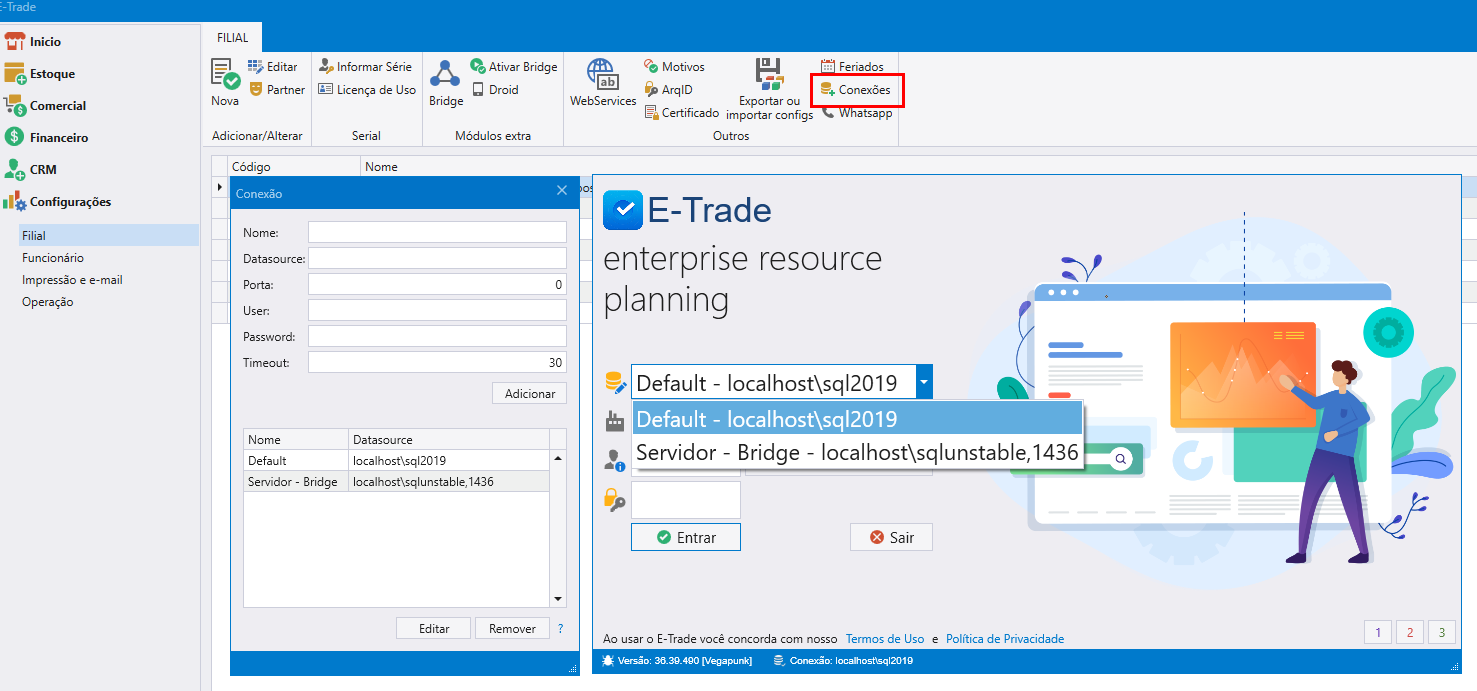
Campos:
- Nome: Identificação da conexão. É possível cadastrar várias conexões com nomes distintos.
- Datasource: Endereço do SQL Server e instância, separados por uma única barra invertida.Exemplo:
localhost\\SQL2019 - Porta: Caso necessário, informe apenas o número da porta. Essa informação será concatenada ao Datasource ao salvar no ArqID, seguindo os padrões do sistema.
- User: Usuário do SQL. Por padrão, utilizamos o usuário:
sa - Password: Senha do SQL. Por padrão, utilizamos:
senha - Timeout: O valor padrão é 30. Atenção: configurar um timeout muito alto pode causar lentidão. Se a conexão configurada estiver com problemas, o sistema ficará inativo até o término do timeout para disparar o erro de conexão.
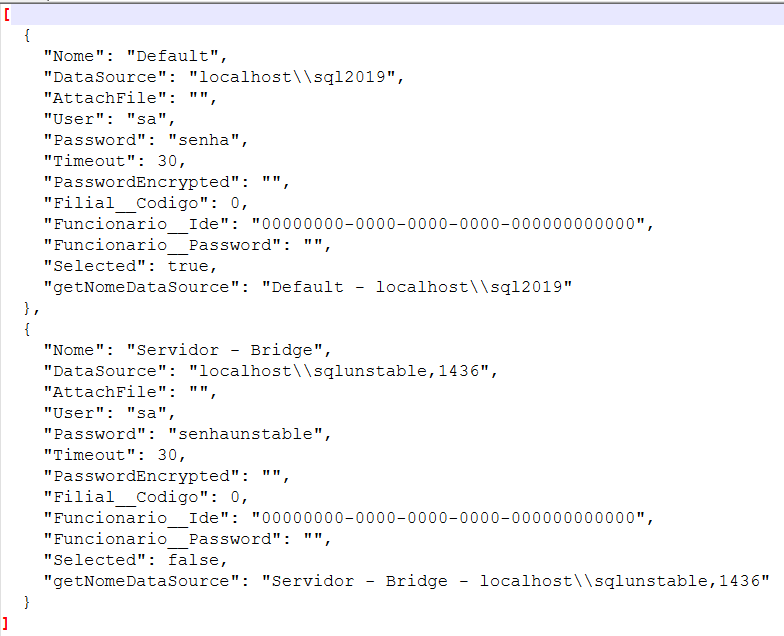
Campos novos do json do ArqID
- Nome: Identificação da conexão, é possível cadastrar várias conexões com nomes distintos. Default é o nome padrão da conexão atual do banco
- Selected: True indica que é a conexão em uso no momento e False são as conexões que não estão em uso
- getNomeDataSource: é a junção do Nome + DataSource
Botão Editar
Para editar uma conexão existente, dê dois cliques sobre a conexão desejada. Os dados serão carregados nos campos para edição.
Após realizar as alterações, clique em Salvar.
- Não é possível editar a conexão atualmente em uso.
Botão Remover
- Não é possível remover a conexão em uso.
- Também não é permitido remover a última conexão existente.
Ao remover conexões, se restar apenas uma, o ArqID será restaurado para o modo padrão:
- O campo de seleção de conexões será ocultado.
- O sistema se conectará automaticamente à única conexão disponível.
Observações:
- Para acessar a tela de cadastro é preciso a permissão 542 - Acessar tela de conexões
- Ao adicionar ou editar e salvar, será verificada se a conexão é possível e retornar Conexão adicionada ou Conexão alterada, caso ocorra erro será mostrado no rodapé da tela.
- Os bancos precisam estar na mesma versão para conseguir fazer a conexão
- A conexão ao banco ocorre ao informar a filial e o arqid é a instancia é alterada para true
- O ArqID Servidor não será afetado
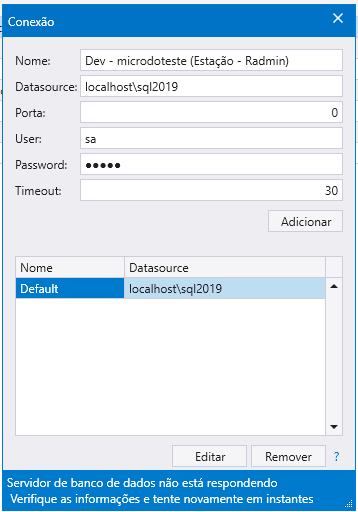
Alguns retornos conhecidos: Servidor de banco de dados não está respondendo. Verifique as informações e tente novamente em instantes. - ocorre quando o serviço está de alguma forma indisponível.
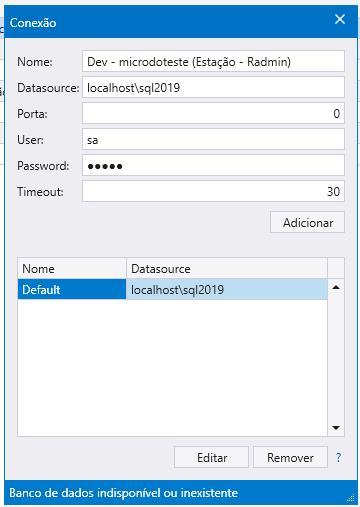
Banco de dados indisponível ou inexistente - como a descrição já indica não há uma base na pasta da conexão ou tem, mas com o nome diferente do conectado a instância
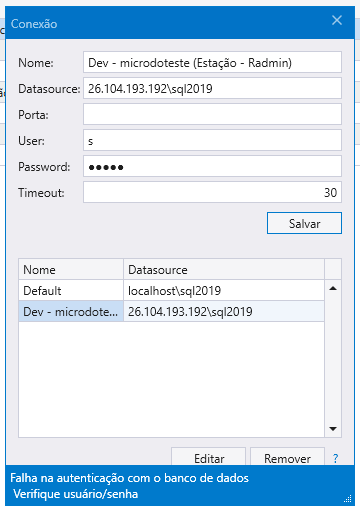
Falha na autenticação com o banco de dados. Verifique usuário e senha. - Os campos User e Password estão com os dados errados.
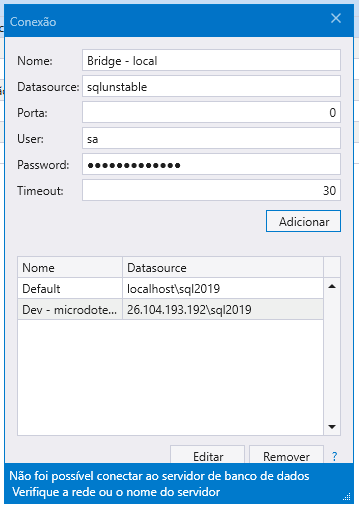
Não foi possível conectar ao servidor de banco de dados. Verifique a rede ou o nome do servidor.
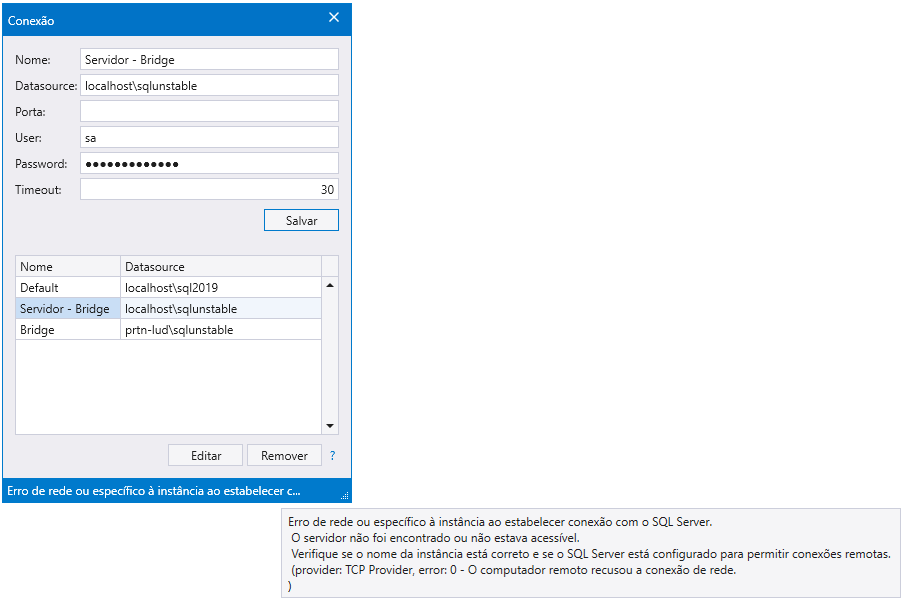
Erro de rede ou específico à instância ao estabelecer conexão… - normalmente é o serviço do SQL Server parado.

1547 | 0