
SPED ICMS IPI E CONTRIBUIÇÕES
Configurações para gerar SPED pelo E-trade
NÃO PULE NENHUMA DAS ETAPAS DE CONFIGURAÇÕES PARA EVITAR ERROS
- Para gerar o SPED da Vr System é obrigatório adquirir a serial do módulo com o setor comercial ou financeiro e informar no local abaixo, pois sem ele, não será possível abrir a tela do SPED.
- Obs: Hoje temos o recurso de 'Carregar dados' na tela de Informar Série ao qual faz-se o download das informações das seriais geradas para o cliente no nosso Back Office, sem a necessidade de localizar o cadastro, copiar e colocar as seriais disponíveis.
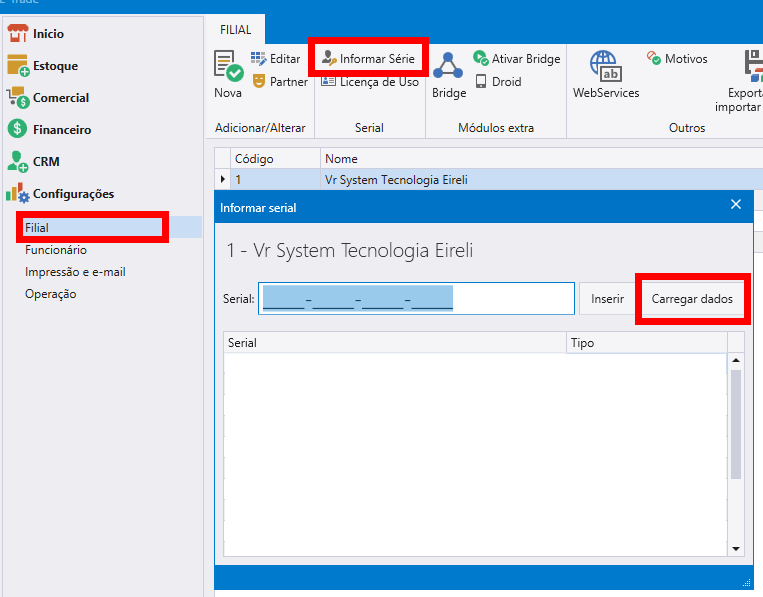
- Com o auxilio do contador devem ser configuradas as seguintes telas abaixo:
Obs: Informações fiscais devem ser passadas e revisadas pelo contador do cliente. Não fornecemos e não nos responsabilizamos por informações configuradas de forma errada.
1 - Regime no cadastro da filial.
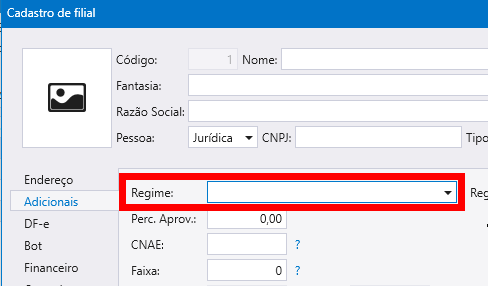
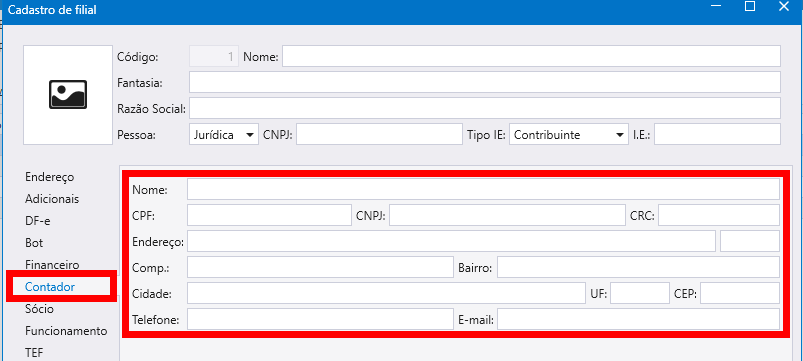
2 - Cadastro do contador responsável.
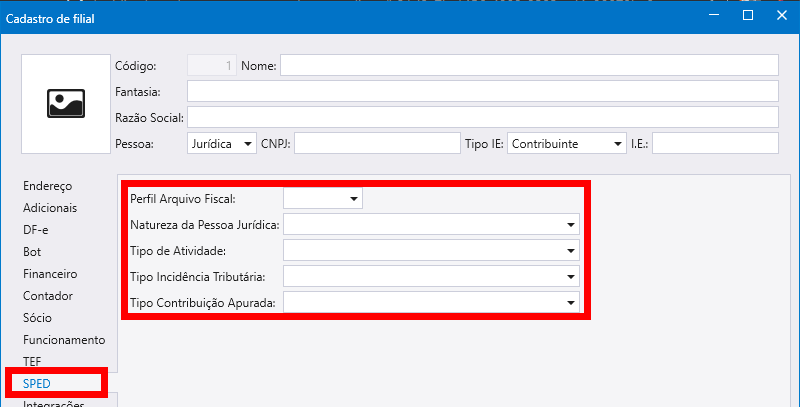
3 - Configuração do Perfil do arquivo
1 - Antes de gerar o arquivo deve ser configurado os dados a serem considerados:
- Informe a operação de venda ;
- Confirme com o contador a Classificação do IPI.
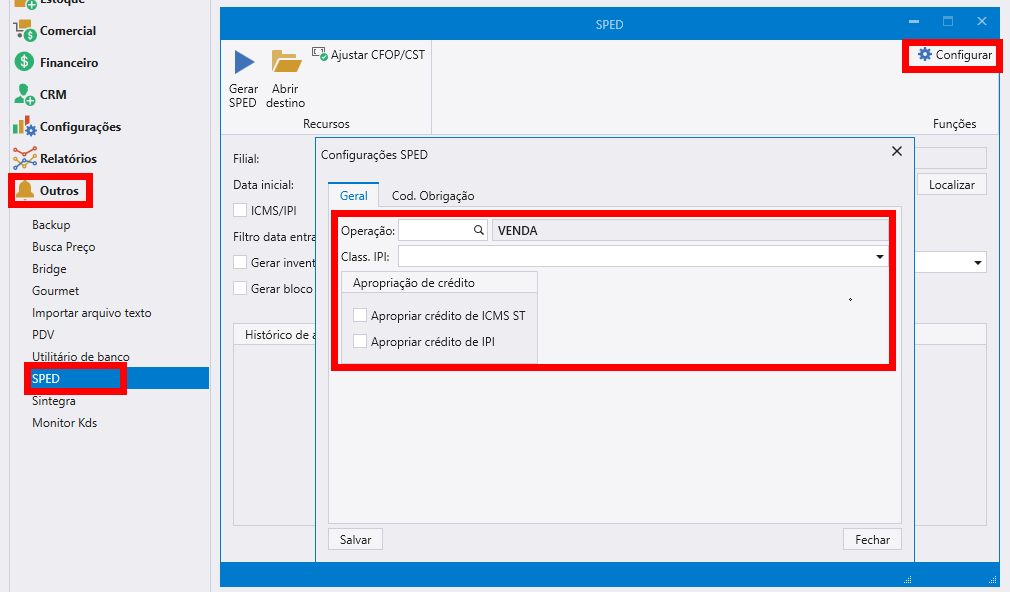
2 - O códigos de obrigação para Recolhimentos Estaduais é obrigatório caso haja informação. Verifique com o contador qual código deve ser usado em cada campo e informe na tela abaixo:
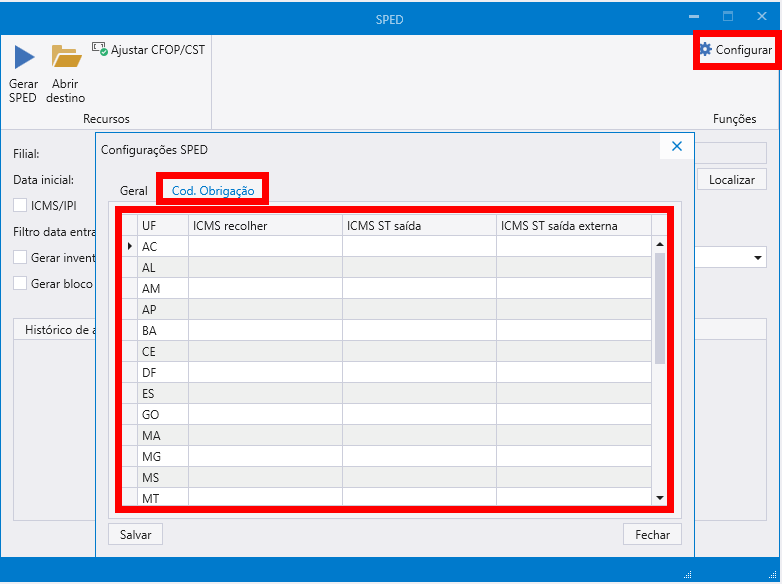
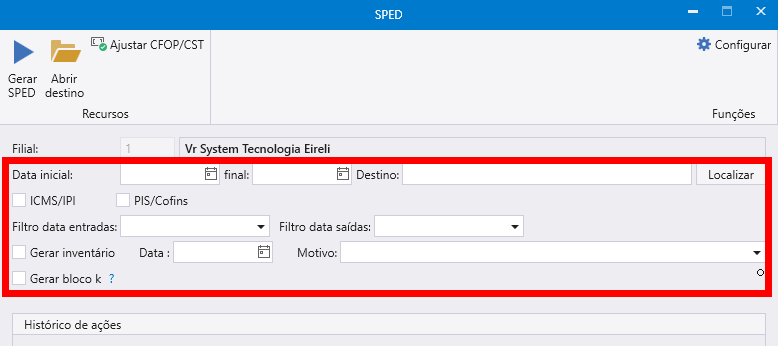
- Data: Informe o período na data inicial e final (Esse período será considerado tanto para o filtro de entrada quando de saídas);
- Destino: No destino informe a pasta onde será salvo o arquivo;
- ICMS/IPI - PIS/COFINS: As opções ICMS/IPI e PIS/COFINS, serão marcadas de acordo com a necessidade informada pelo contador, pois cada um gera um arquivo (ICMS/IPI - Fiscal e PIS/COFINS - Contribuições)
- Filtro de data: Confirme com o contador qual o filtro desejado para entradas e saídas;
- Inventário: Caso necessite gerar o inventário, informe de qual data a quantidade será referente;
- Motivo: Selecionar a opção que o contador orientar de acordo com o motivo de gerar o inventário;
- Gerar bloco K: Caso orientado pelo contador marque essa check para o registro ser gerado no arquivo. Orientado confirmar com o contador qual o tipo do item e configurar no cadastro do produto. Dúvidas sobre o assunto consulte o post: Geração do Bloco K.
EFD ICMS IPI (SPED Fiscal):
A Escrituração Fiscal Digital (EFD) é um arquivo digital, que se constitui de um conjunto de escriturações de documentos fiscais e de outras informações de interesse dos Fiscos das unidades federadas e da Secretaria da Receita Federal do Brasil, bem como de registros de apuração de impostos referentes às operações e prestações praticadas pelo contribuinte. Este arquivo deverá ser assinado digitalmente e transmitido, via Internet, ao ambiente SPED.
EFD CONTRIBUIÇÕES PIS/COFINS (SPED contribuições):
A EFD Contribuições trata de arquivo digital instituído no Sistema Publico de Escrituração Digital (SPED), a ser utilizado pelas pessoas jurídicas de direito privado na escrituração da Contribuição para o PIS/Pasep e da Cofins, nos regimes de apuração não cumulativo e/ou cumulativo, com base no conjunto de documentos e operações representativos das receitas auferidas, bem como dos custos, despesas, encargos e aquisições geradores de créditos da não cumulatividade.
Alteração de Regime Tributário
No sistema E-Trade você tem 3 opções de configuração de regime:
- Simples Nacional;
- Simples Nacional, excesso de sublimite da receita bruta;
- Regime Normal.
- Dentro do Regime Normal se enquadra Lucro Presumido e Lucro Real.
Caso seu cliente esteja enquadrado no regime Simples Nacional e tenha que alterar para Regime Normal com o sistema já em funcionamento deve ser observado algumas particularidades para evitar erros na emissão de nota e na geração do SPED.
É primordial que a alteração do regime seja feita no dia anterior a data de alteração do regime definido pela Sefaz e informada pelo contador, após o fim do expediente do cliente para que não corra o risco de uma venda ser passada e puxar dados tributários que ocasionem erros na emissão de nota. (Ex: Cliente irá mudar de regime no dia 01/02. No dia 31/01, no final do dia, após o encerramento do expediente muda-se o regime).
Antes dessa alteração verifique também se há notas em contingência e/ou pendentes pois após a alteração a Sefaz não permitirá a autorização de notas com tipo de regime diferente do atual no momento da transmissão.
Após alterar o regime não esqueça de recarregar a filial (recomendamos fechar o sistema e abrir novamente).
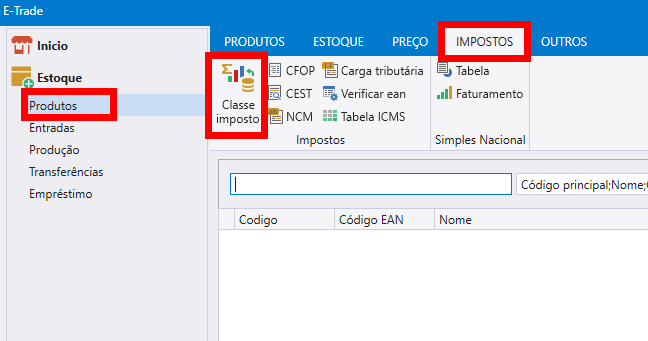
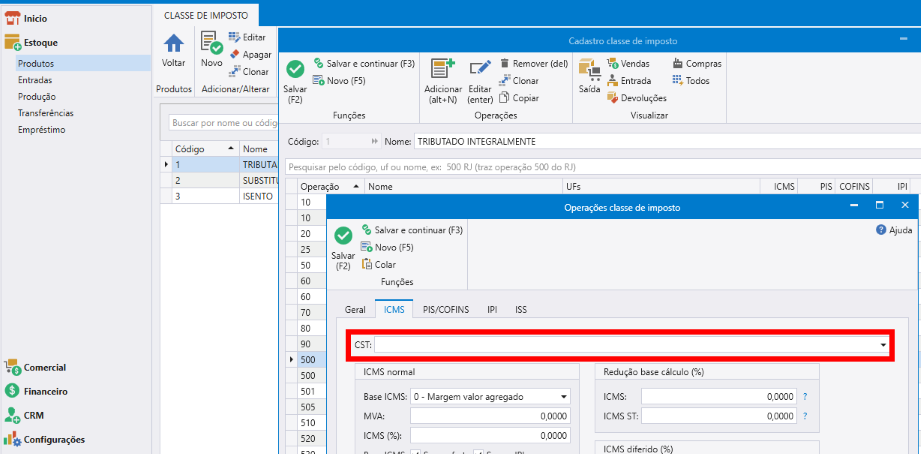
- Com a alteração do regime no cadastro da filial deve ser observada a configuração da classe de imposto. O banco padrão do Estado vem configurado para Simples Nacional e quando é alterado o regime fica ainda registrado no banco de dados essa informação, sendo necessária a substituição para ser validado os novos dados.
- Lembramos que o Simples Nacional trabalha com CSOSN (três dígitos) e o Regime Normal com CST (2 dígitos) e o sistema irá considerar o código registrado dentro do banco no momento em que o item for lançado no movimento de acordo com a operação usada podendo então dar erro na emissão de nota como no exemplo ( Erro emissão de nota com regime errado ).
Como evitar erro de informação na entrada de notas
Vamos mostrar três recursos no vídeo abaixo.
- Como juntar as informações adicionais do produto no XML para formar a nova descrição do produto.
- Como alterar o CST, utilizado principalmente para aqueles que fazem SPED e precisam de mudar o CST. Caso muito comum quando a empresa é de um regime tributário, exemplo simples nacional, e o fornecedor de outro, exemplo lucro real.
- Como alterar o CFOP. Quando utiliza-se o SPED precisa-se alterar o CFOP da entrada para ficar compatível com os CFOPs de entrada.
Veja mais no vídeo:
Correção SPED utilizando o E-Trade
Mesmo com todas as configurações feitas corretamente, uma vez ou outra é comum o usuário deixar de fazer a alteração na entrada de notas importando o XML como exemplificado anteriormente.
Pensando nisso, foi desenvolvido no E-Trade um recurso para fazer esses ajustes caso seja necessário de forma prática. A partir da versão 33.35 foi liberado dentro do próprio sistema uma tela onde conseguimos fazer esse ajuste e que trás o que tem de informação dentro do período e do filtro de data escolhido. Esse recurso ajudou muito os técnicos que fazem essa validação do arquivo pois antes era necessário fazer todo o processo através do SQL Server Management Studio.
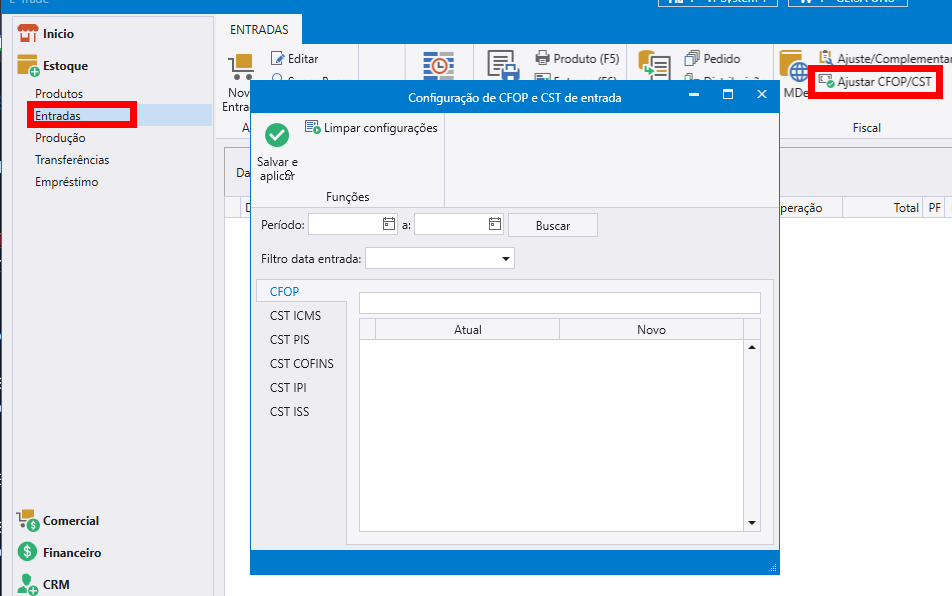
Nessa tela é possível ajustar CFOP, CSOSN/CST, PIS, COFINS e IPI das operações de entrada efetivadas no sistema e encontra-se tanto na aba de Entradas quanto na tela do SPED.
Onde encontrar
- Estoque > Entradas > Ajustar CFOP/CST
- SPED > Ajustar CFOP/CST
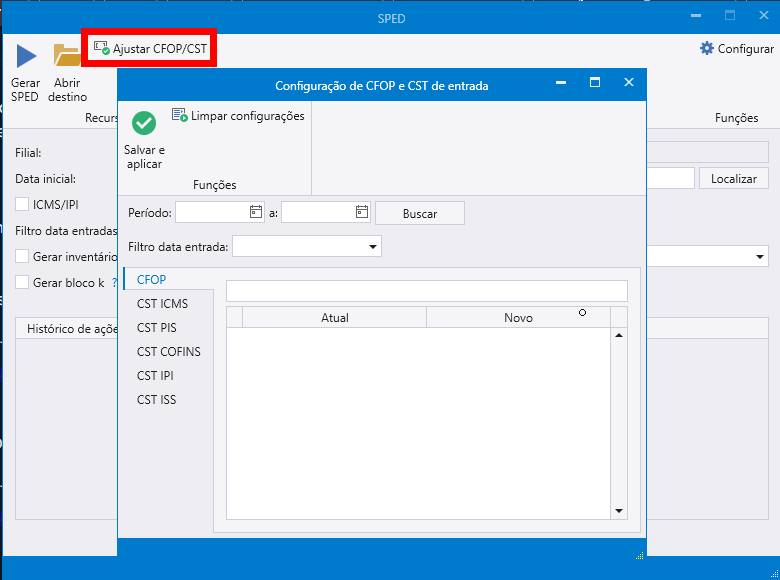
Essa tela é válida para correção dos movimentos do sistema. Podendo ser usado tanto na geração do SPED quanto do Sintegra.
Vamos listar alguns erros com maior recorrência e que podem ou são ajustados dentro do sistema.
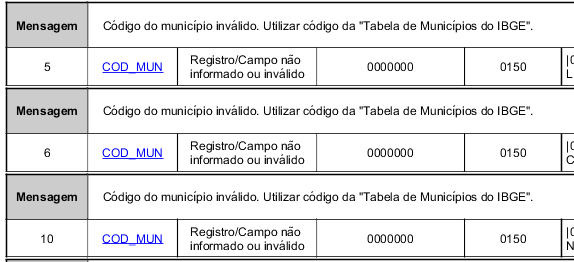
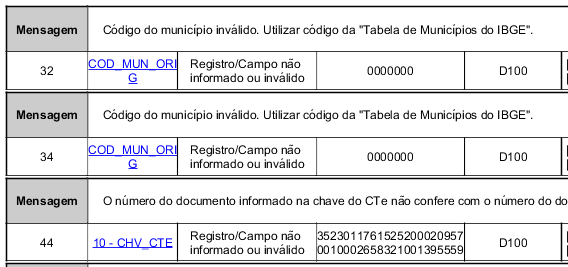
- 0150: Código do município inválido.
- D100: Código do município inválido.
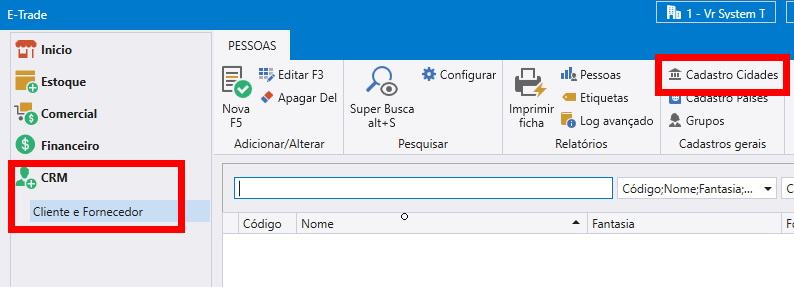
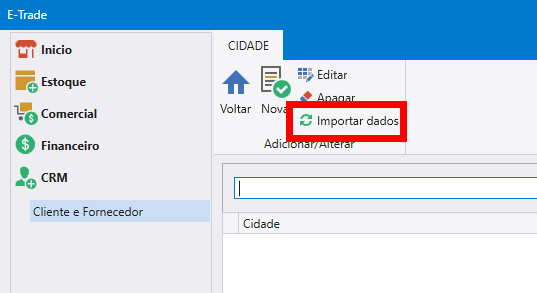
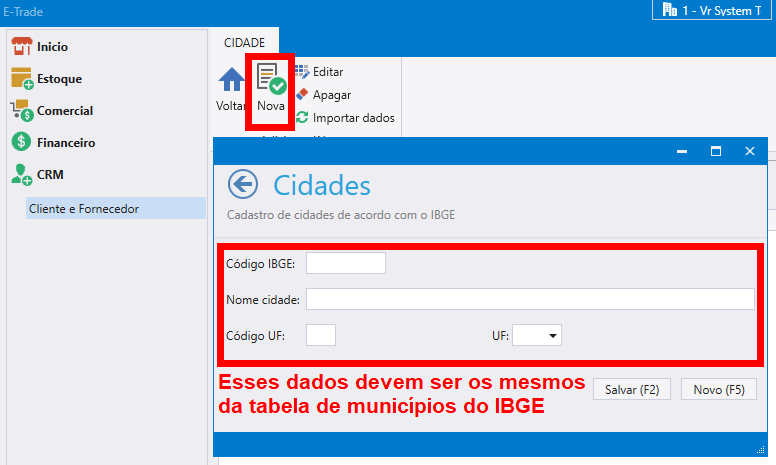
- Ambos o erros são corrigidos informando corretamente a cidade no cadastro do CRM que pode estar errado ou sem cadastro de Cidades com o código IBGE referente no banco de dados. Se for o segundo caso é recomendado importar os dados novamente e verificar se terá sincronizado o cadastro da cidade em questão. Se não tiver ainda, consulte na Tabela de Municípios do IBGE e faça o cadastro manualmente.
Imagens ilustrativas do erro
Como ajustar no sistema
- Importar dados:
- Cadastro manual:
- H005: Registro filho obrigatório não foi informado.
O inventário deverá ser apresentado no arquivo da EFD-ICMS/IPI até o segundo mês subsequente ao evento. Ex. Inventário realizado em 31/12/2022 deverá ser apresentado na EFD-ICMS/IPI de período de referência fevereiro de 2023.
Este registro H005 deve ser apresentado para discriminar os valores totais dos itens/produtos do inventário. Ele é obrigatório, juntamente com o Motivo (escolhido na tela do SPED do sistema). Por tanto, se apresentar esse erro deve ser marcado a check para gerar o inventário, a data e o motivo na tela de geração do SPED.
Imagem ilustrativa do erro

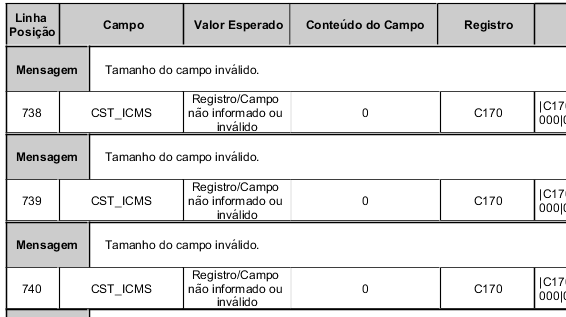
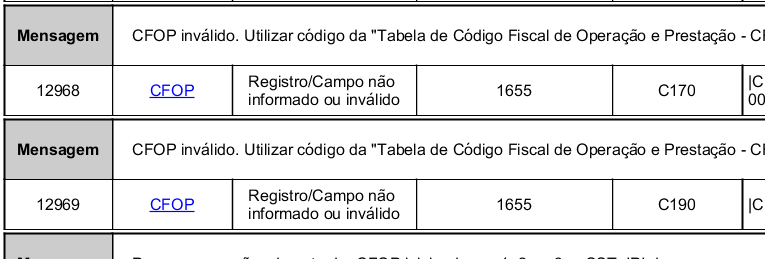
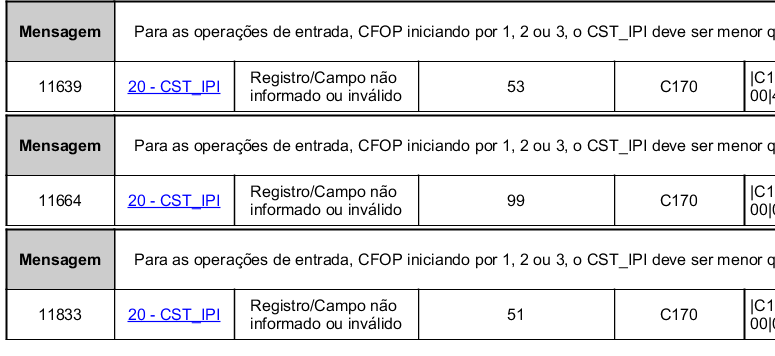
- C170: Registro C170 com conteúdo do campo zero (0).
- Esse erro normalmente ocorre nos movimentos de entrada, quando não é trocado o CSOSN/CST, CFOP e/ou IPI vindo na nota de compra, para o correto. (Como evitar erro de informação na entrada de notas)
Imagens ilustrativas dos possíveis erros
- CSOSN/CST:
- CFOP:
- IPI:
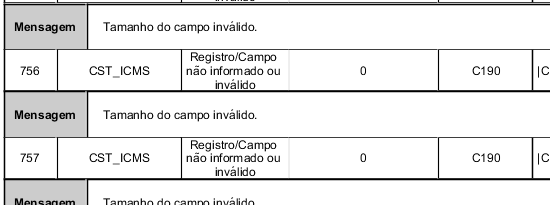
- C190: Registro com informação faltando ou informado errado.
- Este registro tem por objetivo representar a escrituração dos documentos fiscais totalizados por CST, CFOP e Alíquota de ICMS. Esse erro é ajustado usando o recurso de Alterar CFOP e CST do vídeo acima.
Imagem ilustrativa do erro
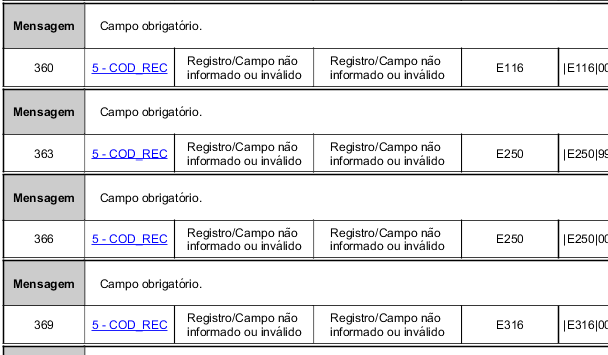
- E116: Código de obrigação por estado inválido ou sem preenchimento.
- E250: Código de obrigação por estado inválido ou sem preenchimento.
- E316: Código de obrigação por estado inválido ou sem preenchimento.
- Todos os erros (E116, E250 e E316) são referente ao não preenchimento dos códigos de obrigação.
Imagem ilustrativa do erro
Onde colocar essa informação no sistema
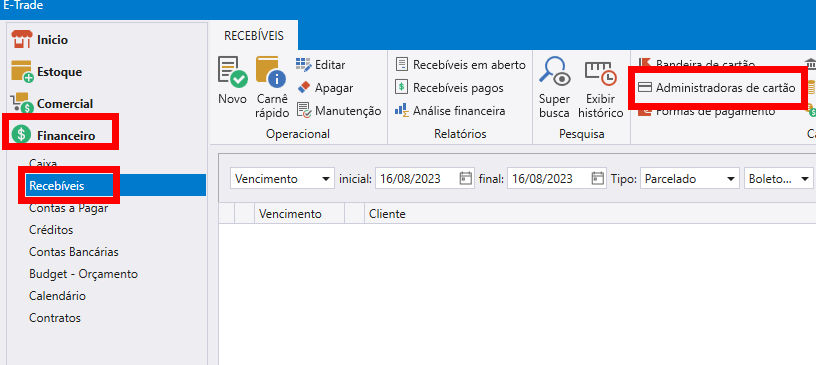
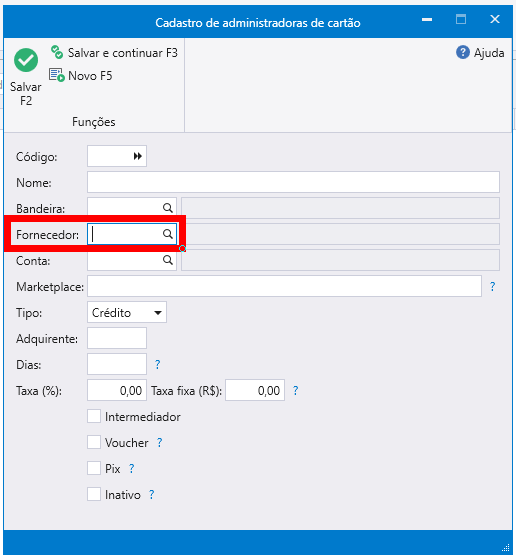
- 1601: Operações com instrumentos de pagamentos eletrônicos.
- Esse erro se deve a não ter sido informado nas configurações do fornecedor no cadastro da administradora de cartão.
Onde colocar essa informação no sistema
Esse tipo de SPED geralmente não é exigido por todos os contadores, porém está disponibilizado no nosso sistema.
Os erros mais comuns nesse modelo de SPED são:
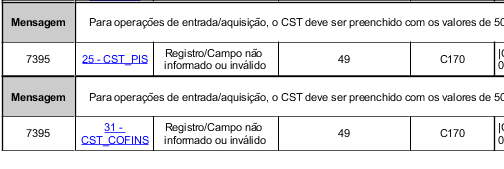
- C170: Registro do CST_PIS e/ou CST_COFINS não informado ou inválido.
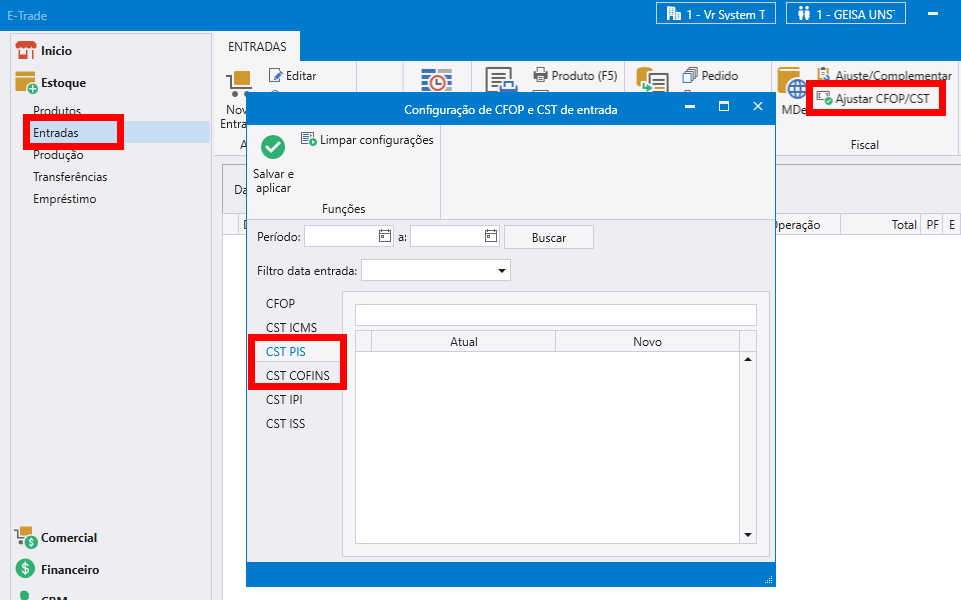
- Esse erro ocorre principalmente nas notas de entrada, onde não foi alterado o código que veio na nota de compra. Para ajustar basta abrir a tela de Ajustar CFOP / CST e fazer o ajuste dos dados.
Imagem ilustrativa do erro
Onde ajustar
Correção SPED utilizando o SQL Server Management Studio
Caso os recursos apresentados acima não resolvam e precise fazer ajustes pelo Studio entre em contato com o nosso suporte.
Configurações para gerar SPED pelo E-trade
- Para gerar o SPED da Vr System é obrigatório adquirir a serial do módulo com o setor comercial ou financeiro e informar no local abaixo, pois sem ele, não será possível abrir a tela do SPED.
- Obs: Hoje temos o recurso de 'Carregar dados' na tela de Informar Série ao qual faz-se o download das informações das seriais geradas para o cliente no nosso Back Office, sem a necessidade de localizar o cadastro, copiar e colocar as seriais disponíveis.
- Com o auxilio do contador devem ser configuradas as seguintes telas abaixo:
Obs: Informações fiscais devem ser passadas e revisadas pelo contador do cliente. Não fornecemos e não nos responsabilizamos por informações configuradas de forma errada.
1 - Regime no cadastro da filial.
2 - Cadastro do contador responsável.
3 - Configuração do Perfil do arquivo
1 - Antes de gerar o arquivo deve ser configurado os dados a serem considerados:
- Informe a operação de venda ;
- Confirme com o contador a Classificação do IPI.
2 - O códigos de obrigação para Recolhimentos Estaduais é obrigatório caso haja informação. Verifique com o contador qual código deve ser usado em cada campo e informe na tela abaixo:
- Data: Informe o período na data inicial e final (Esse período será considerado tanto para o filtro de entrada quando de saídas);
- Destino: No destino informe a pasta onde será salvo o arquivo;
- ICMS/IPI - PIS/COFINS: As opções ICMS/IPI e PIS/COFINS, serão marcadas de acordo com a necessidade informada pelo contador, pois cada um gera um arquivo (ICMS/IPI - Fiscal e PIS/COFINS - Contribuições)
- Filtro de data: Confirme com o contador qual o filtro desejado para entradas e saídas;
- Inventário: Caso necessite gerar o inventário, informe de qual data a quantidade será referente;
- Motivo: Selecionar a opção que o contador orientar de acordo com o motivo de gerar o inventário;
- Gerar bloco K: Caso orientado pelo contador marque essa check para o registro ser gerado no arquivo. Orientado confirmar com o contador qual o tipo do item e configurar no cadastro do produto. Dúvidas sobre o assunto consulte o post: Geração do Bloco K.
EFD ICMS IPI (SPED Fiscal):
A Escrituração Fiscal Digital (EFD) é um arquivo digital, que se constitui de um conjunto de escriturações de documentos fiscais e de outras informações de interesse dos Fiscos das unidades federadas e da Secretaria da Receita Federal do Brasil, bem como de registros de apuração de impostos referentes às operações e prestações praticadas pelo contribuinte. Este arquivo deverá ser assinado digitalmente e transmitido, via Internet, ao ambiente SPED.
EFD CONTRIBUIÇÕES PIS/COFINS (SPED contribuições):
A EFD Contribuições trata de arquivo digital instituído no Sistema Publico de Escrituração Digital (SPED), a ser utilizado pelas pessoas jurídicas de direito privado na escrituração da Contribuição para o PIS/Pasep e da Cofins, nos regimes de apuração não cumulativo e/ou cumulativo, com base no conjunto de documentos e operações representativos das receitas auferidas, bem como dos custos, despesas, encargos e aquisições geradores de créditos da não cumulatividade.
Alteração de Regime Tributário
No sistema E-Trade você tem 3 opções de configuração de regime:
- Simples Nacional;
- Simples Nacional, excesso de sublimite da receita bruta;
- Regime Normal.
- Dentro do Regime Normal se enquadra Lucro Presumido e Lucro Real.
Caso seu cliente esteja enquadrado no regime Simples Nacional e tenha que alterar para Regime Normal com o sistema já em funcionamento deve ser observado algumas particularidades para evitar erros na emissão de nota e na geração do SPED.
É primordial que a alteração do regime seja feita no dia anterior a data de alteração do regime definido pela Sefaz e informada pelo contador, após o fim do expediente do cliente para que não corra o risco de uma venda ser passada e puxar dados tributários que ocasionem erros na emissão de nota. (Ex: Cliente irá mudar de regime no dia 01/02. No dia 31/01, no final do dia, após o encerramento do expediente muda-se o regime).
Antes dessa alteração verifique também se há notas em contingência e/ou pendentes pois após a alteração a Sefaz não permitirá a autorização de notas com tipo de regime diferente do atual no momento da transmissão.
Após alterar o regime não esqueça de recarregar a filial (recomendamos fechar o sistema e abrir novamente).
- Com a alteração do regime no cadastro da filial deve ser observada a configuração da classe de imposto. O banco padrão do Estado vem configurado para Simples Nacional e quando é alterado o regime fica ainda registrado no banco de dados essa informação, sendo necessária a substituição para ser validado os novos dados.
- Lembramos que o Simples Nacional trabalha com CSOSN (três dígitos) e o Regime Normal com CST (2 dígitos) e o sistema irá considerar o código registrado dentro do banco no momento em que o item for lançado no movimento de acordo com a operação usada podendo então dar erro na emissão de nota como no exemplo ( Erro emissão de nota com regime errado ).
Como evitar erro de informação na entrada de notas
Vamos mostrar três recursos no vídeo abaixo.
- Como juntar as informações adicionais do produto no XML para formar a nova descrição do produto.
- Como alterar o CST, utilizado principalmente para aqueles que fazem SPED e precisam de mudar o CST. Caso muito comum quando a empresa é de um regime tributário, exemplo simples nacional, e o fornecedor de outro, exemplo lucro real.
- Como alterar o CFOP. Quando utiliza-se o SPED precisa-se alterar o CFOP da entrada para ficar compatível com os CFOPs de entrada.
Veja mais no vídeo:
Correção SPED utilizando o E-Trade
Mesmo com todas as configurações feitas corretamente, uma vez ou outra é comum o usuário deixar de fazer a alteração na entrada de notas importando o XML como exemplificado anteriormente.
Pensando nisso, foi desenvolvido no E-Trade um recurso para fazer esses ajustes caso seja necessário de forma prática. A partir da versão 33.35 foi liberado dentro do próprio sistema uma tela onde conseguimos fazer esse ajuste e que trás o que tem de informação dentro do período e do filtro de data escolhido. Esse recurso ajudou muito os técnicos que fazem essa validação do arquivo pois antes era necessário fazer todo o processo através do SQL Server Management Studio.
Nessa tela é possível ajustar CFOP, CSOSN/CST, PIS, COFINS e IPI das operações de entrada efetivadas no sistema e encontra-se tanto na aba de Entradas quanto na tela do SPED.
Onde encontrar
- Estoque > Entradas > Ajustar CFOP/CST
- SPED > Ajustar CFOP/CST
Essa tela é válida para correção dos movimentos do sistema. Podendo ser usado tanto na geração do SPED quanto do Sintegra.
Vamos listar alguns erros com maior recorrência e que podem ou são ajustados dentro do sistema.
- 0150: Código do município inválido.
- D100: Código do município inválido.
- Ambos o erros são corrigidos informando corretamente a cidade no cadastro do CRM que pode estar errado ou sem cadastro de Cidades com o código IBGE referente no banco de dados. Se for o segundo caso é recomendado importar os dados novamente e verificar se terá sincronizado o cadastro da cidade em questão. Se não tiver ainda, consulte na Tabela de Municípios do IBGE e faça o cadastro manualmente.
Imagens ilustrativas do erro
Como ajustar no sistema
- Importar dados:
- Cadastro manual:
- H005: Registro filho obrigatório não foi informado.
O inventário deverá ser apresentado no arquivo da EFD-ICMS/IPI até o segundo mês subsequente ao evento. Ex. Inventário realizado em 31/12/2022 deverá ser apresentado na EFD-ICMS/IPI de período de referência fevereiro de 2023.
Este registro H005 deve ser apresentado para discriminar os valores totais dos itens/produtos do inventário. Ele é obrigatório, juntamente com o Motivo (escolhido na tela do SPED do sistema). Por tanto, se apresentar esse erro deve ser marcado a check para gerar o inventário, a data e o motivo na tela de geração do SPED.
Imagem ilustrativa do erro
- C170: Registro C170 com conteúdo do campo zero (0).
- Esse erro normalmente ocorre nos movimentos de entrada, quando não é trocado o CSOSN/CST, CFOP e/ou IPI vindo na nota de compra, para o correto. (Como evitar erro de informação na entrada de notas)
Imagens ilustrativas dos possíveis erros
- CSOSN/CST:
- CFOP:
- IPI:
- C190: Registro com informação faltando ou informado errado.
- Este registro tem por objetivo representar a escrituração dos documentos fiscais totalizados por CST, CFOP e Alíquota de ICMS. Esse erro é ajustado usando o recurso de Alterar CFOP e CST do vídeo acima.
Imagem ilustrativa do erro
- E116: Código de obrigação por estado inválido ou sem preenchimento.
- E250: Código de obrigação por estado inválido ou sem preenchimento.
- E316: Código de obrigação por estado inválido ou sem preenchimento.
- Todos os erros (E116, E250 e E316) são referente ao não preenchimento dos códigos de obrigação.
Imagem ilustrativa do erro
Onde colocar essa informação no sistema
- 1601: Operações com instrumentos de pagamentos eletrônicos.
- Esse erro se deve a não ter sido informado nas configurações do fornecedor no cadastro da administradora de cartão.
Onde colocar essa informação no sistema
Esse tipo de SPED geralmente não é exigido por todos os contadores, porém está disponibilizado no nosso sistema.
Os erros mais comuns nesse modelo de SPED são:
- C170: Registro do CST_PIS e/ou CST_COFINS não informado ou inválido.
- Esse erro ocorre principalmente nas notas de entrada, onde não foi alterado o código que veio na nota de compra. Para ajustar basta abrir a tela de Ajustar CFOP / CST e fazer o ajuste dos dados.
Imagem ilustrativa do erro
Onde ajustar


