
-
instalações em servidor, ou apenas uma maquina, deve ser pré-instalado o SQL SERVER na versão 2014 ou 2019 para uso do sistema.
- Consulte o manual para Instalação do Microsoft SQL Server
- Recomendamos também, que instale o management studio juntamente ao SQL para facilitar suportes futuros.
Antes de iniciar a instalação, certifique-se que o micro atende aos requisitos
Requisitos mínimos
- Processador: A partir de Intel Core i3 (3ª geração)
- Memória RAM: A partir de 4GB
- SSD: A partir de 120GB (evite HD)
-
Sistema: Igual ou superior a Windows 10 X64
O E-trade foi desenvolvido apenas para Windows
O Etrade não funciona em versões Starter do windows
Não recomendamos, mas é possivel instalar também em windows 7
 porém deve estar ciente que esta versão não possui mais suporte da microsoft, então não podemos garantir o funcionamento da mesma ou nos responsabilizar por quaisquer problemas.
Caso instale, se atente nesses pontos:- A arquitetura deve ser x64.
- Deve ter instalado tambem o Service pack 1
- Deve ser instalado o DotNet
 com a versão igual ou superior a 4.6.2.
- Deve ter todas as atualizações baixadas.
Para saber mais, veja este post sobre o benchmark do e-trade
Devem ser baixados os 2 arquivos na pagina de downloads e instalados na ordem abaixo, executando ambos como administrador .
1º - Instalador , este arquivo deve sempre ser baixado quando for executar uma instalação e em seguida deve-se rodar uma das versões abaixo.
2º - Atualizadores: Escolha apenas 1, referente a sua versão.
Sobre as versões e recursos do sistema
O E-Trade está em constante evolução, periodicamente estamos lançando novas atualizações com recursos e correções. Recomendamos a todos os clientes e parceiros que mantenham o sistema atualizado.
Para poder ficar sempre por dentro dos novos recursos, ou até mesmo rever e aprender sobre recursos anteriores, podem acessar nossos Manuais do sistema ou se inscrever no nosso canal no youtube.
Atualmente o sistema trabalha com 2 tipos de versões, a Stable (Estável), que é a última versão oficial do E-Trade, ou seja, a última versão que passou pela equipe de Testes, essa versão não tem bugs conhecidos, portanto é a versão recomendada para ser instalada. E a Unstable (instável) que é a versão que recebe as melhorias mais recentes do sistema, essa versão pode ter bugs. É uma versão para os usuários que gostam de viver perigosamente.
- Para fazer download das atualizações do sistema, deve acessar a pagina de downloads
recomendamos caso for necessário a instalação dessa versão Unstable, que o cliente seja notificado que estará utilizando uma versão instável e que poderá ter bugs ou erros inesperados, cabendo a ele decidir se corre esse risco. Deixe-o ciente, se ele não prefere aguardar até que o recurso desta versão instável (unstable) vá para a versão estável (stable). Apenas instale essa versão nos clientes que realmente precisem de algum recurso dela.
Após rodar os arquivos acima, será gerado a Pasta E-trade, esta é a pasta do sistema, contendo todos os demais softwares da VrSystem e os arquivos do banco de dados.
- Após criar a pasta deve sempre ser verificado e configurado as permissões de controle total. (propriedades da pasta > segurança > editar...)
- Configure as permissões em todos os usuários e adicione o usuário TODOS.

- Dentro da pasta E-trade, deve ser inserido o banco padrão do seu estado, substituindo o banco banco vazio da pasta.
- Download Banco Padrão . No caso de migrações de outros softwares, não use o banco padrão, coloque o seu banco que foi migrado.
- Antes de anexar o banco, confira o ARQID, também dentro da pasta etrade, pois este, é o arquivo de acesso ao banco, com os dados que o sistema utiliza para anexar e acessa-lo.
Configuração do ARQID
Arquivo responsável por definir login ao banco da pasta etrade
localhost\SQL2019
sa
senha
100
- Localhost: Nome do "servidor" onde acessaremos o banco com o SQL. (Letras podem ser maiúsculas ou minúsculas)
- SQL2019: Nome da instância do SQL instalada. (Letras podem ser maiúsculas ou minúsculas)
- sa: System Administrator, usuário padrão do SQL. (Não alterar)
- senha: Senha da instância do SQL instalada. (Letras maiúsculas e minúsculas fazem diferença)
- 100: Timeout de resposta na consulta ao banco, por exemplo a busca de um produto. (pode ser alterado)
- Inserido o banco na pasta, deve-se anexa-lo ao SQL para iniciar o uso do sistema, para realizar este procedimento, deve ser aberto o LIGA BASE executando como administrador e clicando no botão Ligar Base. (Caso sua pasta tenha o nome diferente mude dentro do software)

- Após ligar a base, deve-se verificar se o banco esta em uma versão equivalente ao sistema.
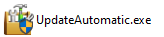
- Para isso, devemos executar o
A numeração após a versão apresentada no E-trade, é a versão que o sistema exige que o banco esteja, já a versão presente no update automatic é a versão do Banco de Dados. Ambos os campos devem estar iguais
- Caso a versão no do update automatic esteja abaixo da versão da pasta, deve se clicar em executar.
- Caso numeração após a versão apresentada no E-trade, seja a menor, deve se atualizar o sistema para uma versão equivalente.
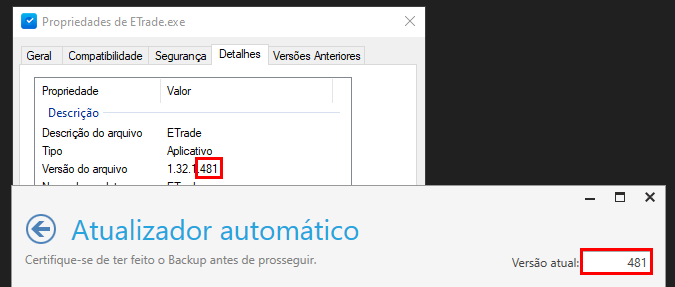
- Feita esta verificação, colocando a versão do banco equivalente a numeração após a versão no sistema. pode ser fechado o update automatic e aberto o sistema.
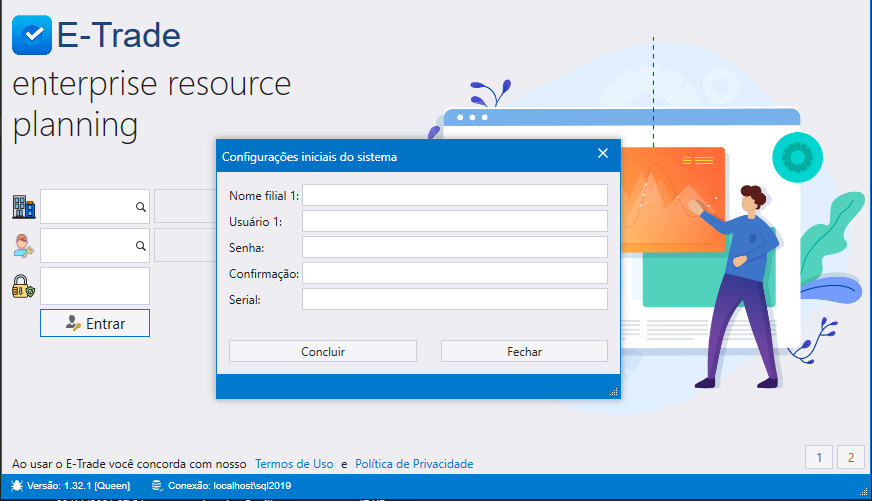
- No primeiro acesso ao sistema, deve-se clicar em entrar na tela de login para que seja aberto a tela de configuração inicial.
- informe um nome para empresa, nome para usuário e senha e por ultimo a Serial do Etrade.
- O serial é atrelado ao cadastro do cliente no nosso portal, vinculado através do CNPJ do mesmo. Caso não tenha cadastrado o cliente ou acesso ao portal, procure o setor comercial.
PORÉM, CASO PRECISE USAR EM MAIS DE UM MICRO VERIFIQUE O OUTRO MANUAL NO LINK ABAIXO.
COLOCANDO O E-TRADE PARA TRABALHAR EM REDE
Veja também:
IMPORTANTE
Ao instalar o sistema execute 'Sempre como ADMINISTRADOR' (Instalador + Atualizador) outra observação IMPORTANTE, configure os executáveis do sistema para rodarem SEMPRE como 'Administrador', isso ajuda no desempenho de consultas do sistema!

Damon

18 de out. de 2022