
Nós o utilizamos para gestão do banco E-Trade, por conta disso, ele é um dos requisitos de software para nossa instalação de servidores e maquinas com bridge, podendo ser instalado na versão 2014 OU 2019.
- O SQL SERVER é um software pago, porém nós utilizamos a edição Express que é gratuita e possui limitações, consulte as mesmas no Microsoft Docs.
PÁGINAS DE DOWNLOADS DA MICROSOFT, ESCOLHA 1: - SQL Server® 2019 Express Opção Principal
- SQL Server® 2014 Express Opção 1
- SQL Server® 2014 Express Service Pack 2 (SP2) Opção 2
- Consulte mais abaixo nas páginas de Download os requisitos de sistema para instalação.
SQL 2019
- Ao clicar no link acima, será direcionado para a página da de download da microsoft, selecione o idioma compatível com sua maquina e clique em baixar.
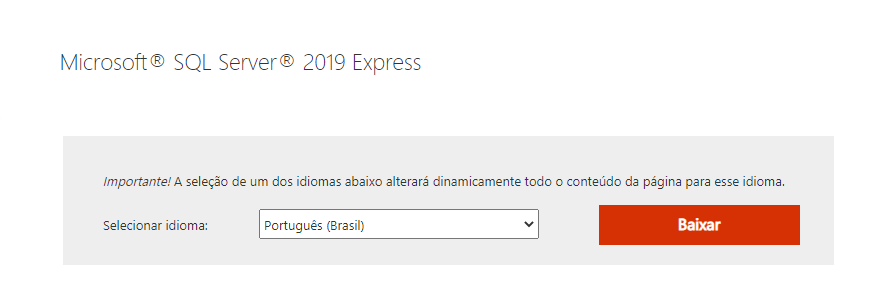
- Clicando em baixar você estará fazendo o download do instalador do SQL Server Express. (Este arquivo  )
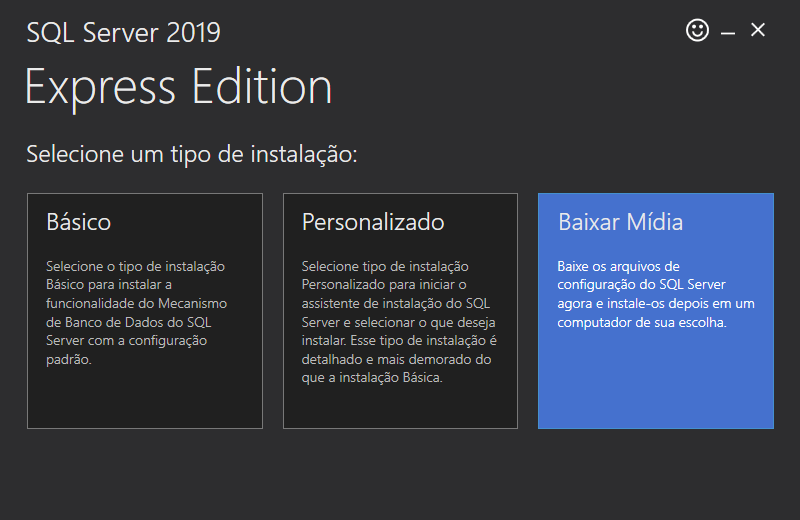
- Execute o arquivo para selecionar o tipo de instalação.
- Selecione o TIPO: BAIXAR MíDIA
- Marque a opção Express Core e clique em Baixar.
- Mais abaixo é possível também selecionar o local do download.
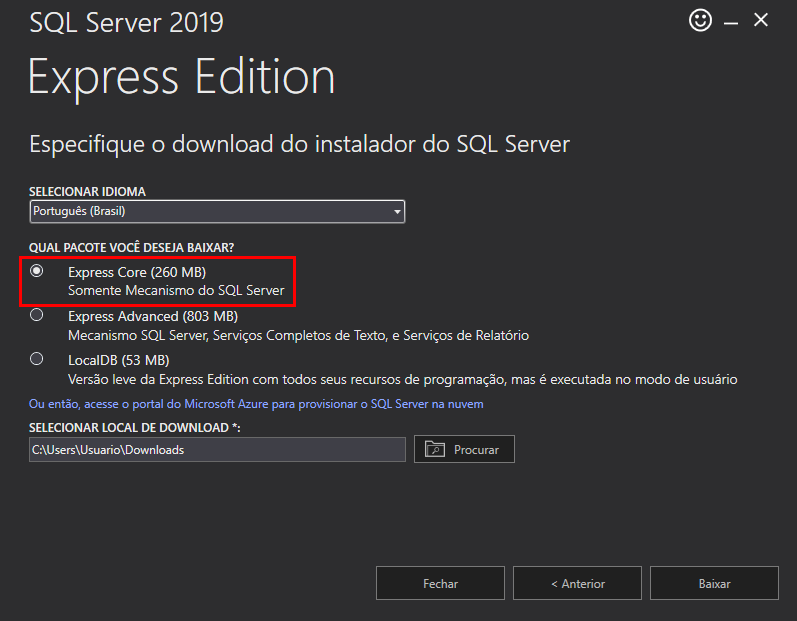
- Será criado na pasta selecionada o arquivo de instalação da versão express selecionada. (Este arquivo 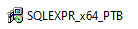 )
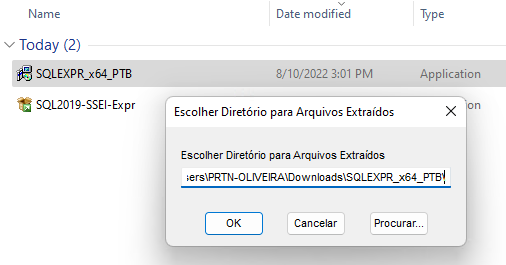
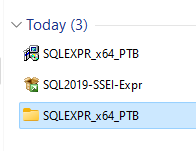
- Execute o arquivo para que seja extraída a pasta do SETUP de instalação
- Selecione o local para a extração da pasta
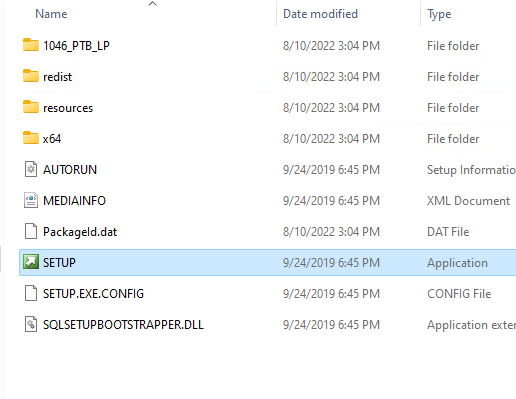
- Abra a mesma e execute o SETUP. (Este arquivo
 )
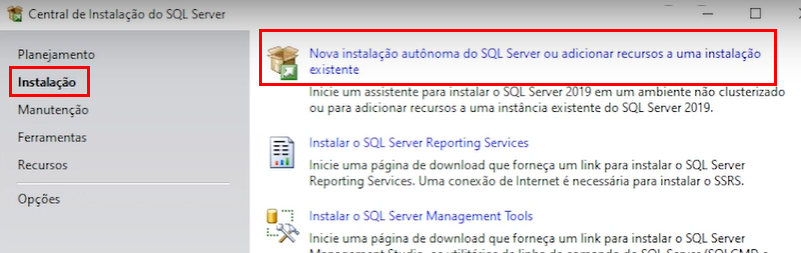
- Ao executar será aberto a central de downloads do SQL Server.
- Selecione a aba instalação.
- Clique em "Nova instalação autônoma do SQL Server".
- Em seguida será aberta uma nova janela, referente a instalação, então a central de downloads pode ser fechada.
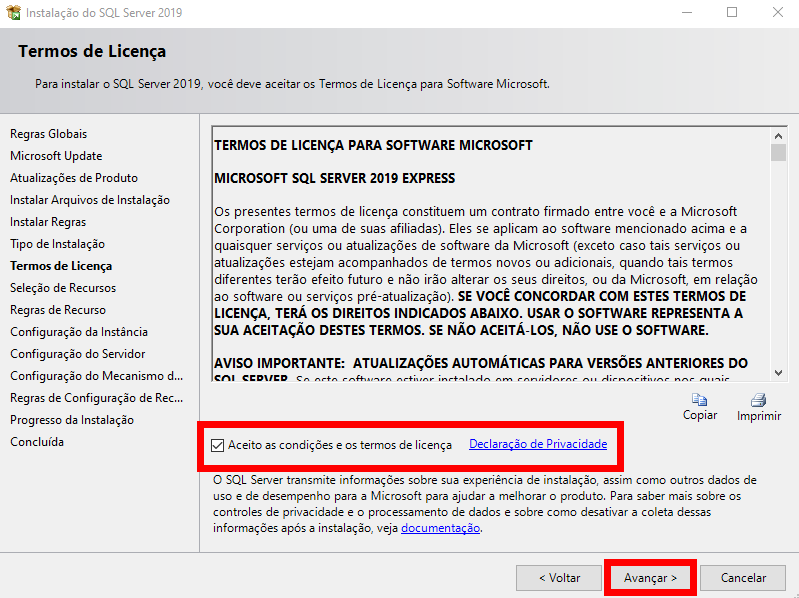
- Aceite os termos e condições da licença e avance
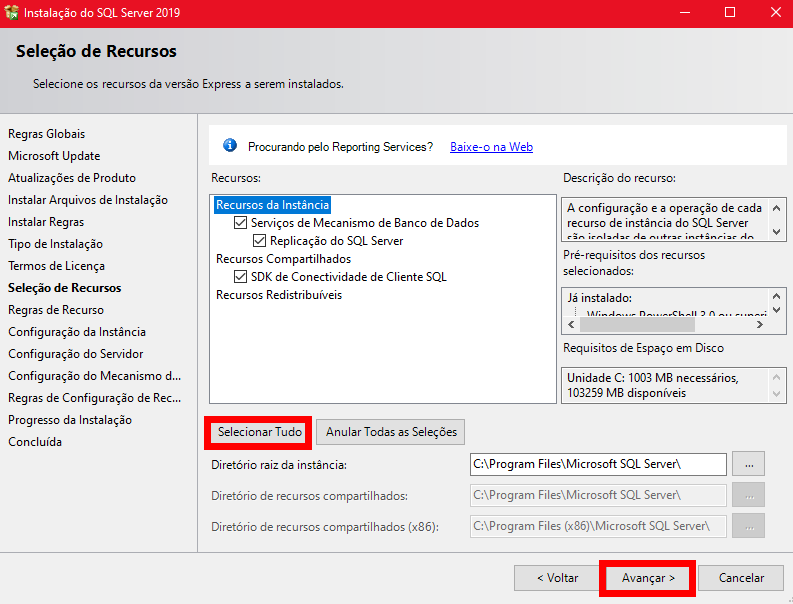
- Logo em seguida avance até chegar na seleção dos recursos
- Marque TODOS e avance novamente. (caso na sua instalação apareçam mais opções, desmarque e use apenas as da imagem abaixo)
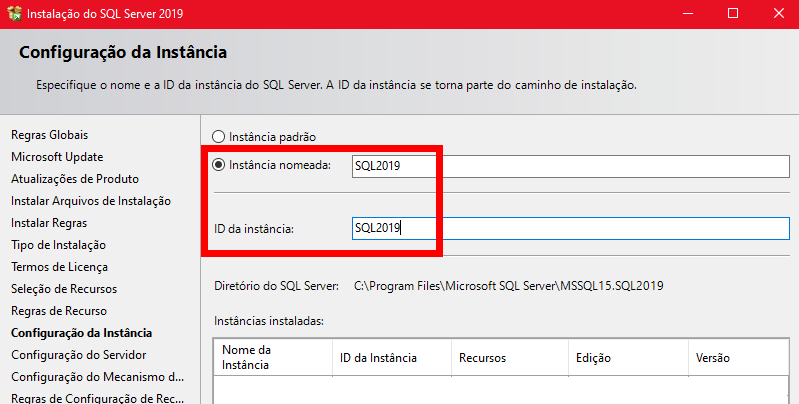
- Nomeie a instancia com "SQL2019" e avance
- Este é um padrão de nomenclatura que nós da Vr system utilizamos em nossos clientes, caso queira, ou seja necessário, pode fazer a alteração da sua preferencia, porem é necessário alterar no arqid dentro da pasta etrade, após a instalação do mesmo.
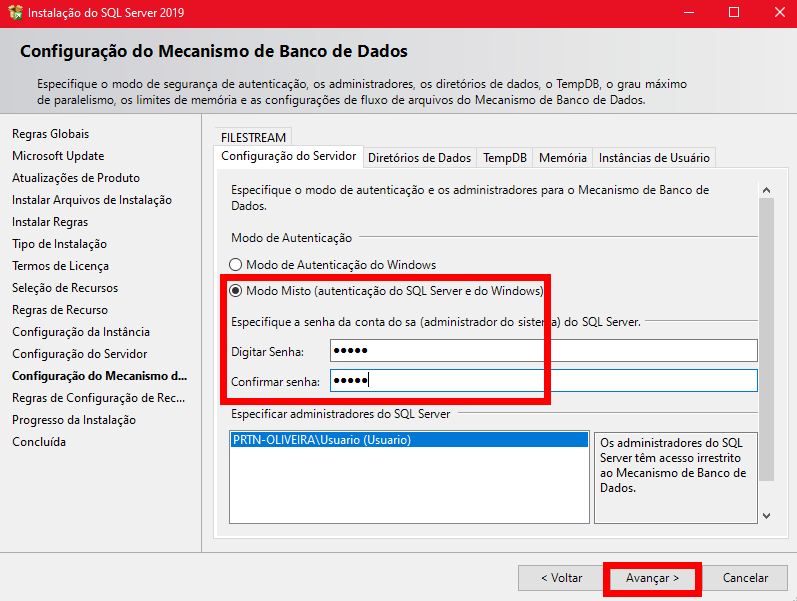
- Selecione o modo de senha: MODO MISTO
- Insira no campo senha a palavra "senha" (sem as aspas e minúsculo) e avance.
- Este é um padrão de senha que nós da Vr system utilizamos em nossos clientes, caso queira, ou seja necessário, pode fazer a alteração da sua preferencia, porem é necessário alterar no arqid dentro da pasta etrade, após a instalação do mesmo.
Consulte caso tenha problemas com senha forte
1- Acesse Ferramentas Administrativas > Políticas de Segurança Local;
2- Em seguida clique em Políticas de Conta > Políticas de Senha;
3- Desabilite a opção “A senha deve satisfazer a requisitos de complexidade“.
- Caso seu Windows esteja na versão home, seja Windows 10 ou 11, provavelmente você não ira encontrar as Políticas de Segurança Local citadas acima, então, para corrigir isto, basta baixar este arquivo e executa-lo como administrador, para pode encontrar a tela.
GPEDIT.MSC
- Avance e aguarde o fim da instalação.
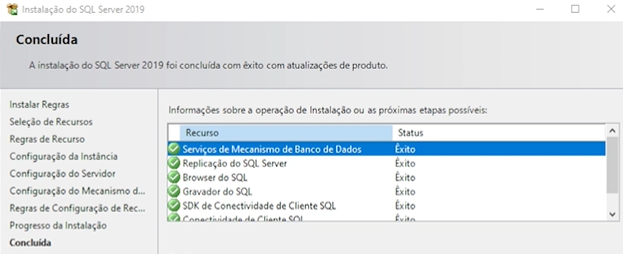
- Quando concluir e todos os recursos apresentarem êxito o SQL Server estará instalado com sucesso
SQL 2014
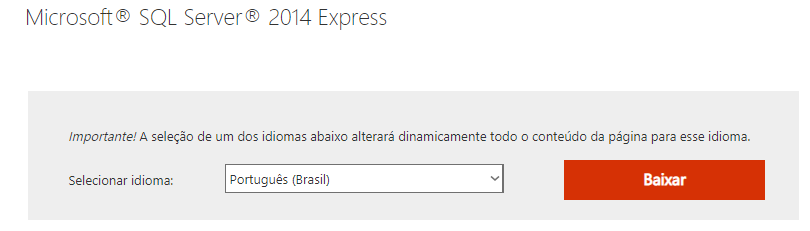
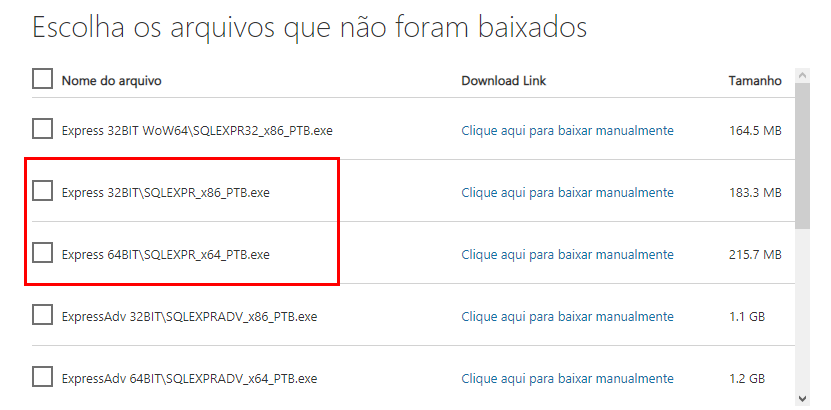
Após acessar a pagina de downloads da Microsoft, clique em baixar e selecione, apenas 1 dos arquivos, de acordo com a arquitetura do seu Windows.( x32 ou x64 )
Após efetuado o download, execute o arquivo e siga os passos abaixo:
- Na primeira tela de boas vindas clique na opção de Instalação > Nova instalação autônoma do SQL Server ou adicionar recursos a uma instalação existente.

- Na tela seguinte marque: Aceito os termos da licença e clique em Avançar.
- Na tela seguinte não altere nada e clique em Avançar.
- Marque a opção: Instância nomeada
- Digite SQL2014 e clique em Avançar

- Clique em Avançar
- Marque a opção: Modo misto
- No campo “Digitar Senha” digite a palavra: “senha”
- No campo “Confirmar senha” digite novamente: senha
Caso tenha problemas com senha forte
1- Acesse Ferramentas Administrativas > Políticas de Segurança Local;
2- Em seguida clique em Políticas de Conta > Políticas de Senha;
3- Desabilite a opção “A senha deve satisfazer a requisitos de complexidade“.
- Caso seu Windows esteja na versão home, seja Windows 10 ou 11, provavelmente você não ira encontrar as Políticas de Segurança Local citadas acima, então, para corrigir isto, basta baixar este arquivo e executa-lo como administrador, para pode encontrar a tela.
GPEDIT.MSC

- Clique em Avançar e aguarde a conclusão da instalação.

